


Ohja da hast du Recht (also bzgl. des Spielzeugs - beim Anderen hört sich's komisch an wenn ich das so sage  ). Egal wo man mit dem Beam aufschlägt - es sorgt definitiv immer für Gesprächsstoff. Und diesmal ist es eben doch etwas mehr als der mobile Beamer aus dem Jahre 2009. Mehr Leistung gepaart mit den Eigenschaften eines Smartphones => optimal
Beiträge von THWS
-
-
Bilder, mit dem Samsung Galaxy Beam geschossen:
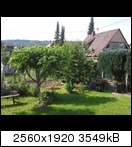

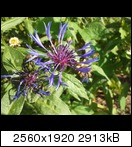
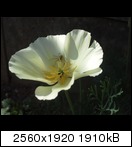
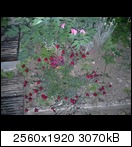


Bilder, mit dem Samsung Galaxy Beam geschossen (RAR-Archiv, 154,60 MB):
http://www.sendspace.com/file/o0jf83
Vergleichsbilder Samsung Galaxy S II vs. Samsung Galaxy Beam:
http://www.sendspace.com/file/3682kv
Bilder des Galaxy Beam in Aktion (RAR-Archiv, 5,52 MB):
http://www.sendspace.com/file/z98eun
Videos, mit dem Samsung Galaxy Beam gedreht (Youtube-Channel):
http://www.youtube.com/watch?v…ek1Q&index=2&feature=plcp
http://www.youtube.com/watch?v…ek1Q&index=1&feature=plcp
http://www.youtube.com/watch?v=l-78hnsNLMo&feature=youtu.be
Videos des Galaxy Beam in Aktion:
http://www.youtube.com/watch?v…ek1Q&index=1&feature=plcp
http://www.youtube.com/watch?v…ek1Q&index=2&feature=plcp
-
Bilder, mit dem Samsung Galaxy Beam geschossen:
Bilder, mit dem Samsung Galaxy Beam geschossen (RAR-Archiv, 154,60 MB):
http://www.sendspace.com/file/o0jf83
Vergleichsbilder Samsung Galaxy S II vs. Samsung Galaxy Beam:
http://www.sendspace.com/file/3682kv
Bilder des Galaxy Beam in Aktion (RAR-Archiv, 5,52 MB):
http://www.sendspace.com/file/z98eun
Videos, mit dem Samsung Galaxy Beam gedreht (Youtube-Channel):
http://www.youtube.com/watch?v…ek1Q&index=2&feature=plcp
http://www.youtube.com/watch?v…ek1Q&index=1&feature=plcp
http://www.youtube.com/watch?v=l-78hnsNLMo&feature=youtu.be
Videos des Galaxy Beam in Aktion:
http://www.youtube.com/watch?v…ek1Q&index=1&feature=plcp
http://www.youtube.com/watch?v…ek1Q&index=2&feature=plcp
-
Weitere Extras:
Sprachsteuerung / Sprachbefehle:
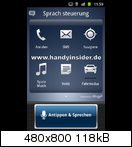
Der momentane Hype um die Sprachsteuerungen bei Smartphones ist ja kaum zu übersehen. Neben Siri im Iphone ist das seit Ende Mai erhältliche Samsung Galaxy S III mit S-Voice – zumindest auf dem Datenblatt – auf dem Vormarsch. Praktisch fehlt es S-Voice noch an einigen Stellen um ein würdiger Gegner von Siri zu sein. Dies ändert allerdings nichts an der Tatsache, dass Samsung sämtliche Galaxy-Modelle auch weiterhin mit den typischen Apps für Sprachsteuerung und Sprachbefehle ausstattet. Diese befinden sich – meiner Meinung nach – entwicklungstechnisch zwar noch weiter hinter S-Voice, eine nette Spielerei für Zwischendurch sind sie aber allemal.
Mit Hilfe der App „Sprachbefehle“ (die sich übrigens ab Werk bereits auf dem Galaxy Beam befindet) kann der Nutzer eine Auswahl an Funktionen des Geräts mit Hilfe von Spracherkennung ausführen, ohne groß mit den Fingern im Menü navigieren zu müssen. Die App unterstützt bisher folgende Befehle:- - Sprachwahl: Einen bestimmten Kontakt aus dem Telefonbuch anrufen
- - SMS: SMS verfassen und an einen Kontakt aus dem Telefonbuch senden
- - Suchen: Startet eine Internet-Suche
- - E-Mail: E-Mail verfassen und an einen Kontakt aus dem Telefonbuch senden
- - Soziale Netzwerke: Aktualisierungen für Facebook, Twitter & Co. diktieren und posten
- - Karten: Öffnen von Stadtplänen, starten von Navigation via Google Maps
- - Spiele Musik: Öffnet den Musik-Player
- - Auf Websites gehen: Öffnet Internet-Seiten im Browser
- - Apps öffnen: Startet Apps aus dem Menü
- - Fahrmodus: Aktiviert den Fahrmodus, in dem eingehende Nachrichten automatisch vorgelesen werden
- - Sprachnotiz: Speichert eine gesprochene Notiz ab
- - Alarm: Stellt gewünschte Alarme ein
- - Lokale Suche und Karten: Ermöglicht es beispielsweise Geschäfte in Google Maps ausfindig zu machen
- - Notiz: Verfasst eine Notiz
Direkt aus dem Einstellungs-Menü der Sprachbefehle kann der Nutzer zur Sprachsteuerung wechseln.
Kalender:
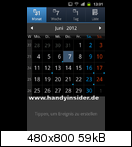
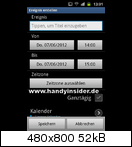
Wie jedes aktuelle Smartphone besitzt natürlich auch das Galaxy Beam einen Kalender. Dieser unterscheidet sich überhaupt nicht von dem Kalender, der beispielsweise auch im Galaxy S 2 zu finden ist. Der Nutzer kann zwischen einer Monats-, Wochen- und Tagesansicht wählen. Wer überhaupt keine Übersicht benötigt, kann auch die Option „Liste“ wählen – dann werden alle vermerkten Termine bzw. Ereignisse aufgelistet. Tage an denen kein Ereignis hinterlegt ist, werden auch nicht angezeigt. Durch einen simplen Doppelklick auf den gewünschten Tag öffnet sich automatisch das Menü zum Erstellen von Ereignissen. Hier hat man verschiedene Felder zur Individualisierung zur Auswahl:
- - Titel
- - Von … bis … (Datum u. Uhrzeit – auch ganztägige Ereignisse möglich)
- - Kalender: Eigener Kalender (Smartphone) oder googlemail-Kalender
- - Standort: Möglichkeit, den Ort auf einer Landkarte zu hinterlegen
- - Wiederholen: Ohne, täglich, jeden Werktag (Mo. – Fr.), wöchentlich (jeden Donnerstag), Alle 2 Wochen (Donnerstag), Monatlich (jeden 2.ten Donnerstag), Monatlich (an Tag 14), Jährlich (am 14. Juni)
- - Erinnerungen: Pünktlich, 5 Min. vorher, 15 Min. vorher, 1 Std. vorher, 1 Tag vorher, 2 Tage vorher, 1 Woche vorher, Benutzerdefiniert
- - Beschreibung: Möglichkeit noch weitere Notizen bzw. Infos zu hinterlegen
Wer dann noch zu den etwas bequemeren Nutzern gehört, kann sich den Kalender direkt auf einen der Homescreens legen. Dies funktioniert ganz einfach über eine lange Berührung des Screens und dem anschließenden Anwählen der Widgets. Samsung hat insgesamt drei verschiedene Widgets für den Kalender integriert.
Möglichkeit 1: Kompletter Monat wird auf dem Screen angezeigt – hierfür wird auch der ganze Platz eines Homescreens benötigt. Termine werden über die bekannten blauen „Punkte“ am jeweiligen Tag symbolisiert.
Möglichkeit 2: Agenda – nur die anstehenden Termine werden angezeigt. Etwas platzsparender als der komplette Monat – im Prinzip vergleichbar mit der „Listen“-Ansicht die ich weiter oben bereits erwähnt hatte.
Möglichkeit 3: Heute – listet nur die für den heutigen Tag anstehenden Termine auf.Ich selbst nutze eigentlich immer nur den kompletten Monat. Homescreens habe ich genügend zur Verfügung und wenn ich mir schon ein solches Widget auf den Startbildschirm lege, möchte ich auch die größtmögliche Anzahl an Informationen auf einen Blick haben.
Telefonbuch:
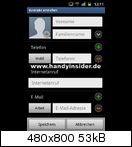
Beim Anlegen neuer Kontakte erwartet euch eigentlich nichts Besonders, denn hier hat sich absolut nichts geändert wenn man das Galaxy Beam mit anderen Androiden aus dem Hause Samsung vergleicht. Dennoch möchte ich euch natürlich die verfügbaren Felder mit auflisten:
- - Namenspräfix
- - Vorname
- - Zweiter Vorname
- - Familienname
- - Namenssuffix
- - Phonetischer Familienname
- - Telefon (Mobil)
- - Telefon (Privat)
- - Telefon (Arbeit)
- - Fax (Arbeit)
- - Fax (Zuhause)
- - Pager
- - Andere
- - Benutzerdefiniert
- - Rückruf
- - Internetanruf
- - E-Mail (Arbeit)
- - E-Mail (Privat)
- - E-Mail (Mobil)
- - Andere
- - Benutzerdefiniert
- - IM: Google Talk, AIM, Windows Live, Yahoo!, Skype, QQ, ICQ, Jabber, Benutzerdefiniert
- - Gruppen: Nicht zugewiesen, Starred in Android, Arbeitskollegen, Familie, Freunde, Eigene Kontakte
- - Klingelton: Standardklingelton, Ton aus Eigene Dateien auswählen, Telefonklingelton
- - Postanschrift (Privat, Arbeit, Andere, Benutzerdefiniert)
- - Organisation (Büro, Andere, Benutzerdefiniert)
- - Memos
- - Spitzname
- - Webseite
- - Geburtstag
- - Jahrestag
Fazit:
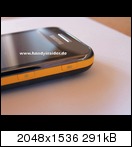
Selten hat mich ein Gerät so überzeugt wie es das Galaxy Beam getan hat. Hier stimmt einfach alles. Es handelt sich um ein Smartphones, welches man sicher nicht an jeder Ecke finden kann zumal Samsung - was die Sache mit dem integrierten Beamer angeht - noch ein Alleinstellungsmerkmal hat. Passend dazu fällt der gelbe Rahmen des Beam extrem auf. Das Gerät kommt mit Android 2.3.6 daher und fügt sich damit gut in den aktuellen Markt ein. Ein 2000 mAh starker Li-Ion Akku versorgt das Gerät mit Saft, der angesichts der technischen Finessen (großer Touchscreen, 5 Megapixel Kamera, Beamer, Dual-Core Prozessor, MP3-Player) aber auch dringend benötigt wird. Dazu kommt die von Samsung gewohnt einwandfreie Verarbeitung. Ein weiterer Punkt ist die Materialauswahl des Galaxy Beam: Seitlich Kunststoff, hinten natürlich auch – dort ist er aber mit einer gummierten Schicht (ähnlich Galaxy W) überzogen, was die Griffigkeit und die allgemeine Haptik enorm steigert. Wer den Beamer nur ab und an nutzt aber sich ansonsten keine Gedanken um die Bedienung machen möchte, könnte mit dem Galaxy Beam ebenfalls glücklich werden. Bei normaler Nutzung ist eine Laufzeit von zwei Tagen kein Problem. Wer stromhungrige Anwendungen wie eben den Beamer intensiv nutzt, wird um einen Besuch er Steckdose am Abend aber nicht herum kommen.
Also: Sehr innovatives, durchdachtes Gerät welches zudem mit einer unverbindlichen Preisempfehlung von 429,- Euro sehr erschwinglich ist (zumal die Samsung-Geräte bereist beim Marktstart ca. 50-80 Euro unterhalb der UVP rangieren).
-
Weitere Extras:
Sprachsteuerung / Sprachbefehle:
Der momentane Hype um die Sprachsteuerungen bei Smartphones ist ja kaum zu übersehen. Neben Siri im Iphone ist das seit Ende Mai erhältliche Samsung Galaxy S III mit S-Voice – zumindest auf dem Datenblatt – auf dem Vormarsch. Praktisch fehlt es S-Voice noch an einigen Stellen um ein würdiger Gegner von Siri zu sein. Dies ändert allerdings nichts an der Tatsache, dass Samsung sämtliche Galaxy-Modelle auch weiterhin mit den typischen Apps für Sprachsteuerung und Sprachbefehle ausstattet. Diese befinden sich – meiner Meinung nach – entwicklungstechnisch zwar noch weiter hinter S-Voice, eine nette Spielerei für Zwischendurch sind sie aber allemal.
Mit Hilfe der App „Sprachbefehle“ (die sich übrigens ab Werk bereits auf dem Galaxy Beam befindet) kann der Nutzer eine Auswahl an Funktionen des Geräts mit Hilfe von Spracherkennung ausführen, ohne groß mit den Fingern im Menü navigieren zu müssen. Die App unterstützt bisher folgende Befehle:- - Sprachwahl: Einen bestimmten Kontakt aus dem Telefonbuch anrufen
- - SMS: SMS verfassen und an einen Kontakt aus dem Telefonbuch senden
- - Suchen: Startet eine Internet-Suche
- - E-Mail: E-Mail verfassen und an einen Kontakt aus dem Telefonbuch senden
- - Soziale Netzwerke: Aktualisierungen für Facebook, Twitter & Co. diktieren und posten
- - Karten: Öffnen von Stadtplänen, starten von Navigation via Google Maps
- - Spiele Musik: Öffnet den Musik-Player
- - Auf Websites gehen: Öffnet Internet-Seiten im Browser
- - Apps öffnen: Startet Apps aus dem Menü
- - Fahrmodus: Aktiviert den Fahrmodus, in dem eingehende Nachrichten automatisch vorgelesen werden
- - Sprachnotiz: Speichert eine gesprochene Notiz ab
- - Alarm: Stellt gewünschte Alarme ein
- - Lokale Suche und Karten: Ermöglicht es beispielsweise Geschäfte in Google Maps ausfindig zu machen
- - Notiz: Verfasst eine Notiz
Direkt aus dem Einstellungs-Menü der Sprachbefehle kann der Nutzer zur Sprachsteuerung wechseln.
Kalender:
Wie jedes aktuelle Smartphone besitzt natürlich auch das Galaxy Beam einen Kalender. Dieser unterscheidet sich überhaupt nicht von dem Kalender, der beispielsweise auch im Galaxy S 2 zu finden ist. Der Nutzer kann zwischen einer Monats-, Wochen- und Tagesansicht wählen. Wer überhaupt keine Übersicht benötigt, kann auch die Option „Liste“ wählen – dann werden alle vermerkten Termine bzw. Ereignisse aufgelistet. Tage an denen kein Ereignis hinterlegt ist, werden auch nicht angezeigt. Durch einen simplen Doppelklick auf den gewünschten Tag öffnet sich automatisch das Menü zum Erstellen von Ereignissen. Hier hat man verschiedene Felder zur Individualisierung zur Auswahl:
- - Titel
- - Von … bis … (Datum u. Uhrzeit – auch ganztägige Ereignisse möglich)
- - Kalender: Eigener Kalender (Smartphone) oder googlemail-Kalender
- - Standort: Möglichkeit, den Ort auf einer Landkarte zu hinterlegen
- - Wiederholen: Ohne, täglich, jeden Werktag (Mo. – Fr.), wöchentlich (jeden Donnerstag), Alle 2 Wochen (Donnerstag), Monatlich (jeden 2.ten Donnerstag), Monatlich (an Tag 14), Jährlich (am 14. Juni)
- - Erinnerungen: Pünktlich, 5 Min. vorher, 15 Min. vorher, 1 Std. vorher, 1 Tag vorher, 2 Tage vorher, 1 Woche vorher, Benutzerdefiniert
- - Beschreibung: Möglichkeit noch weitere Notizen bzw. Infos zu hinterlegen
Wer dann noch zu den etwas bequemeren Nutzern gehört, kann sich den Kalender direkt auf einen der Homescreens legen. Dies funktioniert ganz einfach über eine lange Berührung des Screens und dem anschließenden Anwählen der Widgets. Samsung hat insgesamt drei verschiedene Widgets für den Kalender integriert.
Möglichkeit 1: Kompletter Monat wird auf dem Screen angezeigt – hierfür wird auch der ganze Platz eines Homescreens benötigt. Termine werden über die bekannten blauen „Punkte“ am jeweiligen Tag symbolisiert.
Möglichkeit 2: Agenda – nur die anstehenden Termine werden angezeigt. Etwas platzsparender als der komplette Monat – im Prinzip vergleichbar mit der „Listen“-Ansicht die ich weiter oben bereits erwähnt hatte.
Möglichkeit 3: Heute – listet nur die für den heutigen Tag anstehenden Termine auf.Ich selbst nutze eigentlich immer nur den kompletten Monat. Homescreens habe ich genügend zur Verfügung und wenn ich mir schon ein solches Widget auf den Startbildschirm lege, möchte ich auch die größtmögliche Anzahl an Informationen auf einen Blick haben.
Telefonbuch:
Beim Anlegen neuer Kontakte erwartet euch eigentlich nichts Besonders, denn hier hat sich absolut nichts geändert wenn man das Galaxy Beam mit anderen Androiden aus dem Hause Samsung vergleicht. Dennoch möchte ich euch natürlich die verfügbaren Felder mit auflisten:
- - Namenspräfix
- - Vorname
- - Zweiter Vorname
- - Familienname
- - Namenssuffix
- - Phonetischer Familienname
- - Telefon (Mobil)
- - Telefon (Privat)
- - Telefon (Arbeit)
- - Fax (Arbeit)
- - Fax (Zuhause)
- - Pager
- - Andere
- - Benutzerdefiniert
- - Rückruf
- - Internetanruf
- - E-Mail (Arbeit)
- - E-Mail (Privat)
- - E-Mail (Mobil)
- - Andere
- - Benutzerdefiniert
- - IM: Google Talk, AIM, Windows Live, Yahoo!, Skype, QQ, ICQ, Jabber, Benutzerdefiniert
- - Gruppen: Nicht zugewiesen, Starred in Android, Arbeitskollegen, Familie, Freunde, Eigene Kontakte
- - Klingelton: Standardklingelton, Ton aus Eigene Dateien auswählen, Telefonklingelton
- - Postanschrift (Privat, Arbeit, Andere, Benutzerdefiniert)
- - Organisation (Büro, Andere, Benutzerdefiniert)
- - Memos
- - Spitzname
- - Webseite
- - Geburtstag
- - Jahrestag
Fazit:
Selten hat mich ein Gerät so überzeugt wie es das Galaxy Beam getan hat. Hier stimmt einfach alles. Es handelt sich um ein Smartphones, welches man sicher nicht an jeder Ecke finden kann zumal Samsung - was die Sache mit dem integrierten Beamer angeht - noch ein Alleinstellungsmerkmal hat. Passend dazu fällt der gelbe Rahmen des Beam extrem auf. Das Gerät kommt mit Android 2.3.6 daher und fügt sich damit gut in den aktuellen Markt ein. Ein 2000 mAh starker Li-Ion Akku versorgt das Gerät mit Saft, der angesichts der technischen Finessen (großer Touchscreen, 5 Megapixel Kamera, Beamer, Dual-Core Prozessor, MP3-Player) aber auch dringend benötigt wird. Dazu kommt die von Samsung gewohnt einwandfreie Verarbeitung. Ein weiterer Punkt ist die Materialauswahl des Galaxy Beam: Seitlich Kunststoff, hinten natürlich auch – dort ist er aber mit einer gummierten Schicht (ähnlich Galaxy W) überzogen, was die Griffigkeit und die allgemeine Haptik enorm steigert. Wer den Beamer nur ab und an nutzt aber sich ansonsten keine Gedanken um die Bedienung machen möchte, könnte mit dem Galaxy Beam ebenfalls glücklich werden. Bei normaler Nutzung ist eine Laufzeit von zwei Tagen kein Problem. Wer stromhungrige Anwendungen wie eben den Beamer intensiv nutzt, wird um einen Besuch er Steckdose am Abend aber nicht herum kommen.
Also: Sehr innovatives, durchdachtes Gerät welches zudem mit einer unverbindlichen Preisempfehlung von 429,- Euro sehr erschwinglich ist (zumal die Samsung-Geräte bereist beim Marktstart ca. 50-80 Euro unterhalb der UVP rangieren).
-
Beamer:
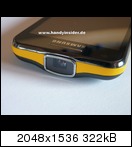
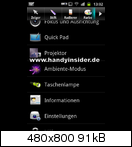
Der wichtigste Punkt in diesem Testbericht – der Beamer. Wer meinen Blog aufmerksam verfolgt wird wissen, dass ich bereits vor einiger Zeit mal einen kleinen Beamer aus dem Hause Samsung bei mir hatte. Damals handelte es sich allerdings in erster Linie um einen MP3- bzw. Videoplayer, der eben die Inhalte auch via Beamer einem größeren Publikum präsentieren konnte. Das damalige Gerät hatte aber mehrere Nachteile: Wer zieht sämtliche Informationen immer erst auf einen extra Player? Wer schleppt immer das Zubehör dafür mit? (der Akku aus dem mobilen Beamer muss schließlich auch irgendwann an die Steckdose). Außerdem war die Leistungsfähigkeit des Beamers in komplett abgedunkelten Räumen in Ordnung – sobald aber auch nur etwas Helligkeit ins Spiel kam, ließ das Ergebnis qualitativ deutlich nach. Die Frage ist also, ob Samsung es beim Galaxy Beam besser machen kann. Die ersten beiden Punkte kann ich hier schon einmal mit einem „Ja“ beantworten. Ich habe die meisten Inhalte auf der Speicherkarte meines Handys und bei längeren Aufenthalten ist das Ladegerät vom Handy sowieso immer dabei. Ob der letzte Punkt auch eliminiert werden konnte – damit möchte ich euch noch etwas auf die Folter spannen. Zuerst mal zu den Möglichkeiten, die der integrierte Beamer des I8530 bietet:
Fokus und Ausrichtung:
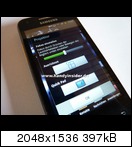
Dieser Punkt erscheint jedes Mal, nachdem der Beamer mit Hilfe der rechts befindlichen Shortcut-Taste gestartet wurde. Sinn dieser Abfrage ist ganz einfach der: Die Umgebungsverhältnisse sind überall unterschiedlich. Mit Hilfe des Fokus, kann auf den veränderten Abstand zur Projektionsfläche eingegangen werden. Der Fokus lässt sich entweder auf dem Touchscreen oder mit den seitlichen Lautstärke-Tasten regeln. Außerdem kann die Ausrichtung hier eingestellt werden – also ob das Bild über den Beamer im Hoch- oder im Querformat wiedergegeben werden soll. Das Querformat bietet logischerweise eine deutlich größere Fläche, ist aber nicht überall sinnvoll da das Hauptmenü beispielsweise ja auf dem Gerät selbst auch nur im Hochformat betrachtet werden kann.
Quick Pad:
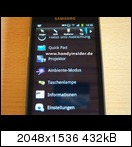
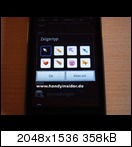
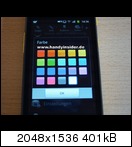
Ein sehr cooles Feature wie ich finde. Ähnlich dem Galaxy Note (nur mit deutlich weniger Funktionsumfang) kann der Nutzer sowohl auf dem Display als auch über den Beamer eine Art Leiste aktivieren, die verschiedene Bearbeitungsmöglichkeiten enthält. Neben einem virtuellen Zeiger (ähnlich Mauszeiger auf dem PC, damit kann man auf Inhalte deuten die man sonst über den Beamer via Laserpointer oder ähnlichem anleuchten müsste), hat diese Leiste auch einen Menüpunkt namens „Stift“ parat. Damit lassen sich verschiedene Dinge virtuell auf das Display schreiben bzw. zeichnen. Hierzu stehen 20 verschiedene Farben zur Wahl. Diese Vermerke lassen sich natürlich mit Hilfe eines Radierers auch wieder vom Bildschirm entfernen.
Projektor:
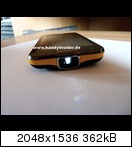
Diesen Menüpunkt dürften viele von euch noch aus der Schulzeit kennen – dabei handelt es sich nämlich um eine Art Tageslicht-Projektor im Miniaturformat. Wird der Punkt angewählt, startet zum einen der Beamer – zum anderen aktiviert sich die rückseitige Kamera. Damit ist es dem Nutzer jetzt möglich, Gegenstände, Bilder oder auch Texte die er vor sich liegen hat über den Beamer zu präsentieren. Ein sehr nettes Gimmick wie ich finde.
Ambiente-Modus:
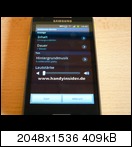
Was sich wohl unter diesem Punkt versteckt? Ebenfalls wieder eine sehr nette Funktion, die man wohl gerne mal in einem Smartphone gehabt hätte; wobei es auch nicht so ist das sie jeder Nutzer schmerzlich vermissen würde. Man kann nämlich kleine Präsentationen erstellen und diese ebenfalls über den Beamer aufzeigen. Ob man hier seine Bildersammlung oder gedrehte Videos zeigt, bleibt jedem selbst überlassen. Nach dem Starten des Eintrags bekommt der Nutzer direkt die Möglichkeit, einzelne Optionen fest zu legen. Über den Eintrag „Inhalt“ kann – wie es der Name schon verrät – der Inhalt der Präsentation bestimmt werden. Man hat hier die Wahl zwischen:
- - Animationen
- - Hintergrundbilder (Bilder, die bereits ab Werk auf dem Gerät gespeichert sind)
- - Bilder (selbst geschossene Bilder aus der Galerie)
- - Videos
- - Diashow (man kann vorher auswählen, welche Bilder gezeigt werden sollen)
Über den Menüpunkt „Dauer“ kann die Dauer der Präsentation in Minuten oder Stunden festgelegt werden. Für alle, die von visuellen Effekten noch nicht begeistert werden können bietet Samsung auch die Möglichkeit, Audiodateien während der Wiedergabe einzubinden. Ob man hier auf System-Töne (die übrigens mal richtig positiv auffallen und daher auch eine kleine Erwähnung im Bericht verdienen) oder aber eigene MP3-Dateien setzt, bleibt dem Nutzer überlassen.
Taschenlampe:

Wer gedacht hat, dass man damit die rückwärtige LED ansteuert liegt falsch – nicht umsonst liegt der Eintrag innerhalb des Beamer-Menüs. Wählt man diesen an, öffnet sich wiederrum ein Menü mit vielen verschiedenen Einstellungen. Mit dem ersten Punkt wird die Taschenlampe bzw. der Beamer aktiviert/deaktiviert. Der zweite Punkt regelt die Helligkeit. Da der Beamer als Taschenlampe fungiert, kann man mittels des dritten Punktes noch die Farbe bestimmen. Am sinnvollsten ist da mit Sicherheit weiß – es stehen aber auch noch rot, grün und blau zur Auswahl. Abschließend kann man noch die Blinkgeschwindigkeit regulieren (aus - langsam – mittel – schnell). An sich auch wieder ein nettes Feature, auch wenn ich mittels App lieber die hintere LED nutze. Die leuchtet nämlich etwas punktueller und damit stärker aus.
Informationen:
Dieser Menüpunkt ist meiner Meinung nach etwas unglücklich benannt. Man könnte meinen, dabei bekommt der Anwender Hintergrundwissen über den verbauten Beamer oder Ähnliches. De facto ist es aber so, dass sich hier eine Art zusätzlicher Alarm-Funktion verbirgt. Wer also den „normalen“ Wecker innerhalb des Android-OS nicht nutzen möchte, kann auf diesen Punkt seitens Samsung setzen. Die Einstellungsmöglichkeiten:
- - Informationen: Ein / Aus (damit wird der Wecker aktiviert)
- - Uhrzeit: Stellt den Wecker auf die gewünschte Uhrzeit
- - Wiederholung: Nur einmal, täglich, Wochentage, Wöchentlich (bei den beiden letzten Punkten kann man über eine Zeitleiste unterhalb der Einträge dann die Tage auswählen)
- - Erinnern: Ein / Aus
- - Dauer der Erinnerung: 3 Minuten, 5 Minuten, 10 Minuten, 15 Minuten, 30 Minuten
- - Wiederholung: 1x, 2x, 3x, 5x, 10x
- - Infos: Dieser Punkt regelt, welche Art von zusätzlichen Informationen über den Beamer dargestellt werden sollen. Zur Wahl stehen hier: Uhrzeit und Datum, Zeit und Wetter, Wetter und Programm [wobei Programm hier für den heutigen Terminplaner steht], Wetter und Nachrichten
- - Hintergrundbild: Erlaubt es, ein eigenes Hintergrundbild auszuwählen
- - Briefing-Alarm: Alarm-Ton konfigurieren
- - Lautstärke: Lautstärke des Weck-Tons festlegen
Hierbei handelt es sich nicht nur um ein nettes Feature, sondern um eine intelligente Weiterentwicklung der Weckfunktion. Warum nicht die vielen Möglichkeiten des Geräts nutzen (Beamer, DailyWeather, Terminplaner, …) und mit bewährten Funktionen wie beispielsweise dem Wecker kombinieren? Einziges Manko hierbei ist wohl, dass man das Gerät erstmal richtig positionieren muss um am nächsten Morgen dann auch das Bild an der Wand betrachten zu können
Projektor-Einstellungen:
Ein namentlich klar benannter Punkt der keinerlei Überraschungen beherbergt. Die Helligkeit des Projektors dürfte dabei der wichtigste Eintrag sein. Des Weiteren kann der Bildschirm-Timeout festgelegt werden – denn wenn der Beamer aktiv ist, muss ja nicht noch unbedingt das Display an sein. Der Timeout hat folgende festgelegte Zeiten:
- - 15 Sek.
- - 30 Sek.
- - 1 Minuten
- - 2 Minuten
- - 10 Minuten
- - Immer an
Letzter Eintrag dieses Menüpunktes ist die Bildschirmausrichtung. Man kann hier bestimmen ob diese automatisch erfolgen soll oder ob die Ausgabe generell nur im Querformat erfolgen soll.
So – genug der Daten, ich habe euch zu Beginn des Unterpunkts versprochen, noch näher auf die Leistungsfähigkeit des Beamers einzugehen. Der Beamer verfügt über eine Leistung von 15 Lumen, womit das Galaxy Beam dem mobilen Beamer aus dem Jahre 2009 schon einmal deutlich die Grenzen aufzeigen kann. Vorweg: Man sollte keine Wunder erwarten. Das Gerät kann Inhalte prinzipiell über große Distanzen darstellen, dabei ist es natürlich wichtig, dass der Raum so dunkel wie möglich gehalten ist. Bei nahezu kompletter Dunkelheit ist eine Wiedergabe über bis zu 7-8 Meter kein Problem. Hier wäre auch noch mehr möglich – wobei bei der Wiedergabe von dunklen Videos die Qualität dann schon spürbar schlechter wird. Auch bei etwas Helligkeit kann man an der angestrahlten Fläche noch etwas erkennen, der Abstand zu dieser muss aber schon merklich verringert werden. Bzgl. der Qualität habe ich euch aber auch noch ein paar Fotos und Videos gemacht, die ihr am Ende des Berichts betrachten könnt. Zu den Bildern bzw. den Videos ein Hinweis: Die Wand, welche für die Vorführung genutzt wurde hat die Abmessungen 3,5 Meter auf 2,2 Meter (Länge x Höhe). Das Galaxy Beam lag dabei in einer Entfernung von 5,5 Meter auf erhöhter Position. Der Raum war mit Ausnahme des Türspalts rechts unten und eines kleinen Fensters hinter dem Gerät komplett abgedunkelt. Bitte verzeiht die Qualität der Bilder und der Videos – ich musste teilweise mit dem Kontrast und der Helligkeit etwas nachhelfen, damit man etwas erkennt. Ich versichere euch aber, dass die Ergebnisse live auch an die bearbeiteten Bilder/Videos rankommen (ohne Rauschen versteht sich).
Hier noch ein Auszug aus der Bedienungsanleitung von Samsung, was die Abstände und die Größe der darstellbaren Fläche angeht:
Abstand zur Wand (in cm)------------------------------Bildschirmgröße (in cm)
--------------38,1------------------------------------------------22,15 x 12,46
--------------57,2------------------------------------------------33,26 x 18,71
--------------76,0------------------------------------------------44,19 x 24,85
-------------114,3-----------------------------------------------66,45 x 37,38
-------------152,2-----------------------------------------------88,49 x 49,77
-------------190,4-----------------------------------------------110,7 x 62,27Ich habe den Beamer vielen Personen aus meinem Umfeld vorgeführt – hier war vom Otto-Normal-Telefonierer bis hin zum Mobilfunk-Freak eigentlich alles dabei. Ausnahmslos jeder war von der Qualität des Beamers begeistert. Man muss halt immer im Hinterkopf behalten, dass es sich dabei um ein Smartphone handelt. Wenn man sich darüber im Klaren ist, wird man auch nicht enttäuscht werden.
-
Beamer:
Der wichtigste Punkt in diesem Testbericht – der Beamer. Wer meinen Blog aufmerksam verfolgt wird wissen, dass ich bereits vor einiger Zeit mal einen kleinen Beamer aus dem Hause Samsung bei mir hatte. Damals handelte es sich allerdings in erster Linie um einen MP3- bzw. Videoplayer, der eben die Inhalte auch via Beamer einem größeren Publikum präsentieren konnte. Das damalige Gerät hatte aber mehrere Nachteile: Wer zieht sämtliche Informationen immer erst auf einen extra Player? Wer schleppt immer das Zubehör dafür mit? (der Akku aus dem mobilen Beamer muss schließlich auch irgendwann an die Steckdose). Außerdem war die Leistungsfähigkeit des Beamers in komplett abgedunkelten Räumen in Ordnung – sobald aber auch nur etwas Helligkeit ins Spiel kam, ließ das Ergebnis qualitativ deutlich nach. Die Frage ist also, ob Samsung es beim Galaxy Beam besser machen kann. Die ersten beiden Punkte kann ich hier schon einmal mit einem „Ja“ beantworten. Ich habe die meisten Inhalte auf der Speicherkarte meines Handys und bei längeren Aufenthalten ist das Ladegerät vom Handy sowieso immer dabei. Ob der letzte Punkt auch eliminiert werden konnte – damit möchte ich euch noch etwas auf die Folter spannen. Zuerst mal zu den Möglichkeiten, die der integrierte Beamer des I8530 bietet:
Fokus und Ausrichtung:
Dieser Punkt erscheint jedes Mal, nachdem der Beamer mit Hilfe der rechts befindlichen Shortcut-Taste gestartet wurde. Sinn dieser Abfrage ist ganz einfach der: Die Umgebungsverhältnisse sind überall unterschiedlich. Mit Hilfe des Fokus, kann auf den veränderten Abstand zur Projektionsfläche eingegangen werden. Der Fokus lässt sich entweder auf dem Touchscreen oder mit den seitlichen Lautstärke-Tasten regeln. Außerdem kann die Ausrichtung hier eingestellt werden – also ob das Bild über den Beamer im Hoch- oder im Querformat wiedergegeben werden soll. Das Querformat bietet logischerweise eine deutlich größere Fläche, ist aber nicht überall sinnvoll da das Hauptmenü beispielsweise ja auf dem Gerät selbst auch nur im Hochformat betrachtet werden kann.
Quick Pad:
Ein sehr cooles Feature wie ich finde. Ähnlich dem Galaxy Note (nur mit deutlich weniger Funktionsumfang) kann der Nutzer sowohl auf dem Display als auch über den Beamer eine Art Leiste aktivieren, die verschiedene Bearbeitungsmöglichkeiten enthält. Neben einem virtuellen Zeiger (ähnlich Mauszeiger auf dem PC, damit kann man auf Inhalte deuten die man sonst über den Beamer via Laserpointer oder ähnlichem anleuchten müsste), hat diese Leiste auch einen Menüpunkt namens „Stift“ parat. Damit lassen sich verschiedene Dinge virtuell auf das Display schreiben bzw. zeichnen. Hierzu stehen 20 verschiedene Farben zur Wahl. Diese Vermerke lassen sich natürlich mit Hilfe eines Radierers auch wieder vom Bildschirm entfernen.
Projektor:
Diesen Menüpunkt dürften viele von euch noch aus der Schulzeit kennen – dabei handelt es sich nämlich um eine Art Tageslicht-Projektor im Miniaturformat. Wird der Punkt angewählt, startet zum einen der Beamer – zum anderen aktiviert sich die rückseitige Kamera. Damit ist es dem Nutzer jetzt möglich, Gegenstände, Bilder oder auch Texte die er vor sich liegen hat über den Beamer zu präsentieren. Ein sehr nettes Gimmick wie ich finde.
Ambiente-Modus:
Was sich wohl unter diesem Punkt versteckt? Ebenfalls wieder eine sehr nette Funktion, die man wohl gerne mal in einem Smartphone gehabt hätte; wobei es auch nicht so ist das sie jeder Nutzer schmerzlich vermissen würde. Man kann nämlich kleine Präsentationen erstellen und diese ebenfalls über den Beamer aufzeigen. Ob man hier seine Bildersammlung oder gedrehte Videos zeigt, bleibt jedem selbst überlassen. Nach dem Starten des Eintrags bekommt der Nutzer direkt die Möglichkeit, einzelne Optionen fest zu legen. Über den Eintrag „Inhalt“ kann – wie es der Name schon verrät – der Inhalt der Präsentation bestimmt werden. Man hat hier die Wahl zwischen:
- - Animationen
- - Hintergrundbilder (Bilder, die bereits ab Werk auf dem Gerät gespeichert sind)
- - Bilder (selbst geschossene Bilder aus der Galerie)
- - Videos
- - Diashow (man kann vorher auswählen, welche Bilder gezeigt werden sollen)
Über den Menüpunkt „Dauer“ kann die Dauer der Präsentation in Minuten oder Stunden festgelegt werden. Für alle, die von visuellen Effekten noch nicht begeistert werden können bietet Samsung auch die Möglichkeit, Audiodateien während der Wiedergabe einzubinden. Ob man hier auf System-Töne (die übrigens mal richtig positiv auffallen und daher auch eine kleine Erwähnung im Bericht verdienen) oder aber eigene MP3-Dateien setzt, bleibt dem Nutzer überlassen.
Taschenlampe:
Wer gedacht hat, dass man damit die rückwärtige LED ansteuert liegt falsch – nicht umsonst liegt der Eintrag innerhalb des Beamer-Menüs. Wählt man diesen an, öffnet sich wiederrum ein Menü mit vielen verschiedenen Einstellungen. Mit dem ersten Punkt wird die Taschenlampe bzw. der Beamer aktiviert/deaktiviert. Der zweite Punkt regelt die Helligkeit. Da der Beamer als Taschenlampe fungiert, kann man mittels des dritten Punktes noch die Farbe bestimmen. Am sinnvollsten ist da mit Sicherheit weiß – es stehen aber auch noch rot, grün und blau zur Auswahl. Abschließend kann man noch die Blinkgeschwindigkeit regulieren (aus - langsam – mittel – schnell). An sich auch wieder ein nettes Feature, auch wenn ich mittels App lieber die hintere LED nutze. Die leuchtet nämlich etwas punktueller und damit stärker aus.
Informationen:
Dieser Menüpunkt ist meiner Meinung nach etwas unglücklich benannt. Man könnte meinen, dabei bekommt der Anwender Hintergrundwissen über den verbauten Beamer oder Ähnliches. De facto ist es aber so, dass sich hier eine Art zusätzlicher Alarm-Funktion verbirgt. Wer also den „normalen“ Wecker innerhalb des Android-OS nicht nutzen möchte, kann auf diesen Punkt seitens Samsung setzen. Die Einstellungsmöglichkeiten:
- - Informationen: Ein / Aus (damit wird der Wecker aktiviert)
- - Uhrzeit: Stellt den Wecker auf die gewünschte Uhrzeit
- - Wiederholung: Nur einmal, täglich, Wochentage, Wöchentlich (bei den beiden letzten Punkten kann man über eine Zeitleiste unterhalb der Einträge dann die Tage auswählen)
- - Erinnern: Ein / Aus
- - Dauer der Erinnerung: 3 Minuten, 5 Minuten, 10 Minuten, 15 Minuten, 30 Minuten
- - Wiederholung: 1x, 2x, 3x, 5x, 10x
- - Infos: Dieser Punkt regelt, welche Art von zusätzlichen Informationen über den Beamer dargestellt werden sollen. Zur Wahl stehen hier: Uhrzeit und Datum, Zeit und Wetter, Wetter und Programm [wobei Programm hier für den heutigen Terminplaner steht], Wetter und Nachrichten
- - Hintergrundbild: Erlaubt es, ein eigenes Hintergrundbild auszuwählen
- - Briefing-Alarm: Alarm-Ton konfigurieren
- - Lautstärke: Lautstärke des Weck-Tons festlegen
Hierbei handelt es sich nicht nur um ein nettes Feature, sondern um eine intelligente Weiterentwicklung der Weckfunktion. Warum nicht die vielen Möglichkeiten des Geräts nutzen (Beamer, DailyWeather, Terminplaner, …) und mit bewährten Funktionen wie beispielsweise dem Wecker kombinieren? Einziges Manko hierbei ist wohl, dass man das Gerät erstmal richtig positionieren muss um am nächsten Morgen dann auch das Bild an der Wand betrachten zu können
Projektor-Einstellungen:
Ein namentlich klar benannter Punkt der keinerlei Überraschungen beherbergt. Die Helligkeit des Projektors dürfte dabei der wichtigste Eintrag sein. Des Weiteren kann der Bildschirm-Timeout festgelegt werden – denn wenn der Beamer aktiv ist, muss ja nicht noch unbedingt das Display an sein. Der Timeout hat folgende festgelegte Zeiten:
- - 15 Sek.
- - 30 Sek.
- - 1 Minuten
- - 2 Minuten
- - 10 Minuten
- - Immer an
Letzter Eintrag dieses Menüpunktes ist die Bildschirmausrichtung. Man kann hier bestimmen ob diese automatisch erfolgen soll oder ob die Ausgabe generell nur im Querformat erfolgen soll.
So – genug der Daten, ich habe euch zu Beginn des Unterpunkts versprochen, noch näher auf die Leistungsfähigkeit des Beamers einzugehen. Der Beamer verfügt über eine Leistung von 15 Lumen, womit das Galaxy Beam dem mobilen Beamer aus dem Jahre 2009 schon einmal deutlich die Grenzen aufzeigen kann. Vorweg: Man sollte keine Wunder erwarten. Das Gerät kann Inhalte prinzipiell über große Distanzen darstellen, dabei ist es natürlich wichtig, dass der Raum so dunkel wie möglich gehalten ist. Bei nahezu kompletter Dunkelheit ist eine Wiedergabe über bis zu 7-8 Meter kein Problem. Hier wäre auch noch mehr möglich – wobei bei der Wiedergabe von dunklen Videos die Qualität dann schon spürbar schlechter wird. Auch bei etwas Helligkeit kann man an der angestrahlten Fläche noch etwas erkennen, der Abstand zu dieser muss aber schon merklich verringert werden. Bzgl. der Qualität habe ich euch aber auch noch ein paar Fotos und Videos gemacht, die ihr am Ende des Berichts betrachten könnt. Zu den Bildern bzw. den Videos ein Hinweis: Die Wand, welche für die Vorführung genutzt wurde hat die Abmessungen 3,5 Meter auf 2,2 Meter (Länge x Höhe). Das Galaxy Beam lag dabei in einer Entfernung von 5,5 Meter auf erhöhter Position. Der Raum war mit Ausnahme des Türspalts rechts unten und eines kleinen Fensters hinter dem Gerät komplett abgedunkelt. Bitte verzeiht die Qualität der Bilder und der Videos – ich musste teilweise mit dem Kontrast und der Helligkeit etwas nachhelfen, damit man etwas erkennt. Ich versichere euch aber, dass die Ergebnisse live auch an die bearbeiteten Bilder/Videos rankommen (ohne Rauschen versteht sich).
Hier noch ein Auszug aus der Bedienungsanleitung von Samsung, was die Abstände und die Größe der darstellbaren Fläche angeht:
Abstand zur Wand (in cm)------------------------------Bildschirmgröße (in cm)
--------------38,1------------------------------------------------22,15 x 12,46
--------------57,2------------------------------------------------33,26 x 18,71
--------------76,0------------------------------------------------44,19 x 24,85
-------------114,3-----------------------------------------------66,45 x 37,38
-------------152,2-----------------------------------------------88,49 x 49,77
-------------190,4-----------------------------------------------110,7 x 62,27Ich habe den Beamer vielen Personen aus meinem Umfeld vorgeführt – hier war vom Otto-Normal-Telefonierer bis hin zum Mobilfunk-Freak eigentlich alles dabei. Ausnahmslos jeder war von der Qualität des Beamers begeistert. Man muss halt immer im Hinterkopf behalten, dass es sich dabei um ein Smartphone handelt. Wenn man sich darüber im Klaren ist, wird man auch nicht enttäuscht werden.
-
Media- & Musikplayer:

Der Videoplayer des Galaxy Beam ist – dank Android – wieder sehr vielfältig was die abspielbaren Formate anbelangt. Neben mp4-Daten können auch DivX, wmv und H.264/H.263 Dateien wiedergegeben werden. Öffnet der Nutzer das Icon „Videos“, erscheint sogleich die altbekannte Übersicht der Dateien, die sich auf dem Gerätespeicher und der Speicherkarte befinden. Animierte Vorschaubilder wie wir sie aus dem SGS III kennen, unterstützt das Galaxy Beam nicht. Nach dem Klick auf das gewünschte Video startet die Wiedergabe im Hochformat. Indem man jetzt das Gerät quer dreht, wechselt auch die Darstellung des Displays ins Querformat. Direkt aus dem Wiedergabebildschirm heraus hat der Nutzer die Möglichkeit, viele Steuerungselemente zu bedienen: Man kann hier zum vorherigen bzw. zum nächsten Video wechseln, die Wiedergabe pausieren oder aber mit Hilfe der Zeitleiste auch innerhalb des aktuellen Clips vor- oder zurückspulen. Ausserdem lässt sich die Lautstärke, der 5.1 Surround Sound-Modus (nur via Kopfhörer) und auch das Bildformat anpassen. Die ganzen Shortcuts zu diesen Funktionen erscheinen sobald man einmal auf das Display tippt.
Durch einen Klick auf die linke Sensortaste hat man noch mehr Funktionen zur Auswahl. Man kann das Video freigeben (beispielsweise via AllShare, Bluetooth oder auch ChatOn), das Streaming der Musik über Bluetooth einrichten oder auch den Wiederholungsmodus (Aus, 1, Alle) konfigurieren. Ganz nützlich: Wer das Display mit der automatischen Helligkeitseinstellung betreibt sondern etwa mit minimaler Helligkeit, kann extra für den Videomodus die Helligkeit separat abändern.
Doch lassen wir jetzt die vielen Funktionen hinter uns und kommen zur Wiedergabe selbst: Diese erfolgt – sofern die Datei entsprechend codiert wurde – in sehr guter Qualität. Auch die Displaygröße ist absolut ausreichend, sofern man nicht Non-Stop Videos betrachten möchte. Die Lautstärke bei der Wiedergabe über den rückwärtigen Lautsprecher möchte ich an dieser Stelle mit einer 2+ bewerten. Einerseits macht der Lautsprecher einen etwas besseren Eindruck als der des Samsung Galaxy S2 (da lauter mit etwas mehr Volumen = nicht so blechern), andererseits ist auch die maximale Lautstärke als vollkommen in Ordnung einzustufen. Lediglich bei Präsentationen via Beamer könnte es in etwas größerer und lauterer Runde zu Problemen kommen. Beim Kopfhörer-Betrieb gibt’s eine kleine Besonderheit zu vermelden: Das Galaxy Beam bekommt ab Werk ein ähnliches Headset mitgeliefert, wie man es auch vom Galaxy Note und dem Galaxy S3 kennt – lediglich die Steuerelemente des Headsets fehlen, hier hat Samsung nur eine Taste verbaut. Bereits von diesen Geräten ist die sehr gute Wiedergabe via Headset aufgefallen – nicht anders verhält es sich beim Beam. Die Lautstärke mehr als gut (Stufe 10 von 15 in lauter Umgebung wäre für mich das Maximum) und die Qualität ist selbst im Videomodus schon gut. Nur der 5.1 Surround Sound-Modus kann mich nicht wirklich überzeugen. Er nimmt den Songs etwas an Lautstärke und lässt alles etwas „dumpfer“ wirken.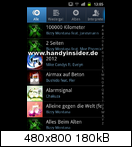

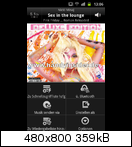
Weiter geht’s an dieser Stelle mit dem Musikplayer. Mit MP3, WAV, eAAC+, AC3 & FLAC stehen hier auch wieder verschiedene Formate zur Verfügung, die allesamt vom Beam wiedergegeben werden können. Der Start des Players erfolgt logischerweise über das Icon „MP3 Player“ im Hauptmenü. Es öffnet sich nun die Musikbibliothek, welche den kompletten Inhalt des Telefonspeicher und der Speicherkarte darstellt. Der Nutzer hat hier die Möglichkeit, seine Songs nach verschiedenen Kriterien aufgelistet zu bekommen. Diese wären:
- - Alben
- - Interpreten
- - Genre
- - Ordner
- - Komponisten
- - Jahre
- - Am häufigsten wiedergegeben
- - Kürzlich wiedergegeben
- - Zuletzt hinzugefügt
Hat man mit Hilfe dieser Sortierung also den gewünschten Song gefunden, startet die Wiedergabe durch einen Klick darauf. Es öffnet sich nun der Wiedergabebildschirm des Players. Mittig wird das Album-Cover (sofern vorhanden) angezeigt. In der Leiste darüber befindet sich ebenfalls in der Mitte die Titelinformation (Interpret, Songtitel, Dateiformat). Rechts daneben kann man die Lautstärke regeln, links das Symbol zur Aktivierung/Deaktivierung des 5.1 Surround Sound Modus. Unterhalb des Album-Covers befindet sich die Navigationsleiste, die ähnlich wie im Videomodus den aktuellen Titel pausiert bzw. zum nächsten oder letzten Titel führt. Ganz unten kann man mit dem Button „Liste“ zur Musikbibliothek zurückkehren. Tippt der Nutzer jetzt wieder auf den Bildschirm, erscheinen noch weitere Buttons:
- - Nummernanzeige des aktuell spielenden Titels/Album-Name/ weitere Infos
- - Zeitleiste des Songs (ermöglicht es auch innerhalb des Songs vor- oder zurück zu spulen)
- - Shuffle-Modus an/aus
- - Wiederholungsmodus
Über die linke Sensortaste öffnet sich auch hier wieder ein tiefer gehendes Menü, über welches der Nutzer nicht nur das Bluetooth-Streaming starten kann. Es ist auch möglich den aktuellen Song zu verschicken, ihn als Ton für Ereignisse zu hinterlegen (Telefonklingelton, Alarmton, Anruferklingelton), oder aber ihn direkt einer selbst zusammengestellten Wiedergabeliste hinzu zu fügen. Über dieses Menü bekommt man auch Zugriff auf den Equalizer sowie die Sound-Effekte. Das Galaxy Beam hat hier folgende Voreinstellungen zu bieten:
Equalizer:
- - Auto
- - Normal
- - Pop
- - Rock
- - Jazz
- - Dance
- - Klassik
- - Live
- - Benutzerdefiniert
Sound-Effekte:
- - Normal
- - Weit
- - Konzertsaal
- - Musikklarheit
- - Bassverstärkung
- - Externalisierung

Doch an dieser Stelle genug von Menüpunkten – kommen wir zum wichtigsten Teil dieses Unterpunktes: Der Wiedergabe selbst. Im Prinzip verhält es sich hier wie auch beim Videoplayer. Die maximale Lautstärke über den rückwärtigen Lautsprecher ist auch hier besser als beim SGS II. Mit Hilfe des Equalizers kann man die Wiedergabe auch hier noch ein Stück seinen Vorlieben anpassen. Extremer wirkt sich das aber im Betrieb mit dem Headset aus – und extrem meine ich in diesem Kontext positiv. Wirklich jede Equalizer-Einstellung verändert das Klangbild merklich, sodass hier auch jeder Nutzer seine eigenen Vorlieben finden wird. Zur Not kann man über den Punkt „Benutzerdefiniert“ noch komplett selbst eingreifen. Doch am deutlichsten wird der Unterschied meiner Meinung nach beim 5.1 Surround Sound Modus: Beim Videoplayer eher weniger überzeugend, kommt beim Musikplayer schon eher etwas Brauchbares heraus; auch wenn ich selbst bei meiner Lieblings-Kombination aus „Rock“ und „Musikklarheit“ bleiben werde
Es gibt noch einen weiteren Unterschied im Headset-Betrieb: Die Lautstärke. Diese ist hier nämlich DEUTLICH höher als beim Videoplayer, sodass ich Songs eigentlich immer nur auf Stufe 4-6 höre (je nach Titel). Weiter nach oben (die Möglichkeiten gehen bis Stufe 15) möchte ich aufgrund der Tatsache, dass mir mein Gehör am Herzen liegt, aber nicht gehen^^Verbindungen:

Um mit der Außenwelt stets in Kontakt zu bleiben, bietet das Beam ähnliche Verbindungsmöglichkeiten wie eine Vielzahl von anderen Geräten in dieser Preisklasse:
- - GPRS & EDGE Klasse 12
- - HSDPA 14.4 Mbit/S, HSUPA 5.76 Mbit/S
- - WiFi 802.11 b/g/n, DLNA, WiFi-Hotspot
- - Bluetooth 3.0 A2DP HS
- - Micro USB 2.0
Das wären im Großen und Ganzen die Features, die das Beam bietet. Man sieht also ganz klar: In diesem Bereich ist jetzt nichts Weltbewegendes dabei, aber man sitzt mit dem Beam auch keinesfalls auf dem Trockenen. Zum Austausch von Daten kann man bei diesem Punkt sicherlich auch noch den Speicherkartenslot zählen, der heut zu tage leider wieder extra erwähnt werden muss da dieser keinesfalls mehr selbstverständlich ist.
-
Media- & Musikplayer:
Der Videoplayer des Galaxy Beam ist – dank Android – wieder sehr vielfältig was die abspielbaren Formate anbelangt. Neben mp4-Daten können auch DivX, wmv und H.264/H.263 Dateien wiedergegeben werden. Öffnet der Nutzer das Icon „Videos“, erscheint sogleich die altbekannte Übersicht der Dateien, die sich auf dem Gerätespeicher und der Speicherkarte befinden. Animierte Vorschaubilder wie wir sie aus dem SGS III kennen, unterstützt das Galaxy Beam nicht. Nach dem Klick auf das gewünschte Video startet die Wiedergabe im Hochformat. Indem man jetzt das Gerät quer dreht, wechselt auch die Darstellung des Displays ins Querformat. Direkt aus dem Wiedergabebildschirm heraus hat der Nutzer die Möglichkeit, viele Steuerungselemente zu bedienen: Man kann hier zum vorherigen bzw. zum nächsten Video wechseln, die Wiedergabe pausieren oder aber mit Hilfe der Zeitleiste auch innerhalb des aktuellen Clips vor- oder zurückspulen. Ausserdem lässt sich die Lautstärke, der 5.1 Surround Sound-Modus (nur via Kopfhörer) und auch das Bildformat anpassen. Die ganzen Shortcuts zu diesen Funktionen erscheinen sobald man einmal auf das Display tippt.
Durch einen Klick auf die linke Sensortaste hat man noch mehr Funktionen zur Auswahl. Man kann das Video freigeben (beispielsweise via AllShare, Bluetooth oder auch ChatOn), das Streaming der Musik über Bluetooth einrichten oder auch den Wiederholungsmodus (Aus, 1, Alle) konfigurieren. Ganz nützlich: Wer das Display mit der automatischen Helligkeitseinstellung betreibt sondern etwa mit minimaler Helligkeit, kann extra für den Videomodus die Helligkeit separat abändern.
Doch lassen wir jetzt die vielen Funktionen hinter uns und kommen zur Wiedergabe selbst: Diese erfolgt – sofern die Datei entsprechend codiert wurde – in sehr guter Qualität. Auch die Displaygröße ist absolut ausreichend, sofern man nicht Non-Stop Videos betrachten möchte. Die Lautstärke bei der Wiedergabe über den rückwärtigen Lautsprecher möchte ich an dieser Stelle mit einer 2+ bewerten. Einerseits macht der Lautsprecher einen etwas besseren Eindruck als der des Samsung Galaxy S2 (da lauter mit etwas mehr Volumen = nicht so blechern), andererseits ist auch die maximale Lautstärke als vollkommen in Ordnung einzustufen. Lediglich bei Präsentationen via Beamer könnte es in etwas größerer und lauterer Runde zu Problemen kommen. Beim Kopfhörer-Betrieb gibt’s eine kleine Besonderheit zu vermelden: Das Galaxy Beam bekommt ab Werk ein ähnliches Headset mitgeliefert, wie man es auch vom Galaxy Note und dem Galaxy S3 kennt – lediglich die Steuerelemente des Headsets fehlen, hier hat Samsung nur eine Taste verbaut. Bereits von diesen Geräten ist die sehr gute Wiedergabe via Headset aufgefallen – nicht anders verhält es sich beim Beam. Die Lautstärke mehr als gut (Stufe 10 von 15 in lauter Umgebung wäre für mich das Maximum) und die Qualität ist selbst im Videomodus schon gut. Nur der 5.1 Surround Sound-Modus kann mich nicht wirklich überzeugen. Er nimmt den Songs etwas an Lautstärke und lässt alles etwas „dumpfer“ wirken.Weiter geht’s an dieser Stelle mit dem Musikplayer. Mit MP3, WAV, eAAC+, AC3 & FLAC stehen hier auch wieder verschiedene Formate zur Verfügung, die allesamt vom Beam wiedergegeben werden können. Der Start des Players erfolgt logischerweise über das Icon „MP3 Player“ im Hauptmenü. Es öffnet sich nun die Musikbibliothek, welche den kompletten Inhalt des Telefonspeicher und der Speicherkarte darstellt. Der Nutzer hat hier die Möglichkeit, seine Songs nach verschiedenen Kriterien aufgelistet zu bekommen. Diese wären:
- - Alben
- - Interpreten
- - Genre
- - Ordner
- - Komponisten
- - Jahre
- - Am häufigsten wiedergegeben
- - Kürzlich wiedergegeben
- - Zuletzt hinzugefügt
Hat man mit Hilfe dieser Sortierung also den gewünschten Song gefunden, startet die Wiedergabe durch einen Klick darauf. Es öffnet sich nun der Wiedergabebildschirm des Players. Mittig wird das Album-Cover (sofern vorhanden) angezeigt. In der Leiste darüber befindet sich ebenfalls in der Mitte die Titelinformation (Interpret, Songtitel, Dateiformat). Rechts daneben kann man die Lautstärke regeln, links das Symbol zur Aktivierung/Deaktivierung des 5.1 Surround Sound Modus. Unterhalb des Album-Covers befindet sich die Navigationsleiste, die ähnlich wie im Videomodus den aktuellen Titel pausiert bzw. zum nächsten oder letzten Titel führt. Ganz unten kann man mit dem Button „Liste“ zur Musikbibliothek zurückkehren. Tippt der Nutzer jetzt wieder auf den Bildschirm, erscheinen noch weitere Buttons:
- - Nummernanzeige des aktuell spielenden Titels/Album-Name/ weitere Infos
- - Zeitleiste des Songs (ermöglicht es auch innerhalb des Songs vor- oder zurück zu spulen)
- - Shuffle-Modus an/aus
- - Wiederholungsmodus
Über die linke Sensortaste öffnet sich auch hier wieder ein tiefer gehendes Menü, über welches der Nutzer nicht nur das Bluetooth-Streaming starten kann. Es ist auch möglich den aktuellen Song zu verschicken, ihn als Ton für Ereignisse zu hinterlegen (Telefonklingelton, Alarmton, Anruferklingelton), oder aber ihn direkt einer selbst zusammengestellten Wiedergabeliste hinzu zu fügen. Über dieses Menü bekommt man auch Zugriff auf den Equalizer sowie die Sound-Effekte. Das Galaxy Beam hat hier folgende Voreinstellungen zu bieten:
Equalizer:
- - Auto
- - Normal
- - Pop
- - Rock
- - Jazz
- - Dance
- - Klassik
- - Live
- - Benutzerdefiniert
Sound-Effekte:
- - Normal
- - Weit
- - Konzertsaal
- - Musikklarheit
- - Bassverstärkung
- - Externalisierung
Doch an dieser Stelle genug von Menüpunkten – kommen wir zum wichtigsten Teil dieses Unterpunktes: Der Wiedergabe selbst. Im Prinzip verhält es sich hier wie auch beim Videoplayer. Die maximale Lautstärke über den rückwärtigen Lautsprecher ist auch hier besser als beim SGS II. Mit Hilfe des Equalizers kann man die Wiedergabe auch hier noch ein Stück seinen Vorlieben anpassen. Extremer wirkt sich das aber im Betrieb mit dem Headset aus – und extrem meine ich in diesem Kontext positiv. Wirklich jede Equalizer-Einstellung verändert das Klangbild merklich, sodass hier auch jeder Nutzer seine eigenen Vorlieben finden wird. Zur Not kann man über den Punkt „Benutzerdefiniert“ noch komplett selbst eingreifen. Doch am deutlichsten wird der Unterschied meiner Meinung nach beim 5.1 Surround Sound Modus: Beim Videoplayer eher weniger überzeugend, kommt beim Musikplayer schon eher etwas Brauchbares heraus; auch wenn ich selbst bei meiner Lieblings-Kombination aus „Rock“ und „Musikklarheit“ bleiben werde
Es gibt noch einen weiteren Unterschied im Headset-Betrieb: Die Lautstärke. Diese ist hier nämlich DEUTLICH höher als beim Videoplayer, sodass ich Songs eigentlich immer nur auf Stufe 4-6 höre (je nach Titel). Weiter nach oben (die Möglichkeiten gehen bis Stufe 15) möchte ich aufgrund der Tatsache, dass mir mein Gehör am Herzen liegt, aber nicht gehen^^Verbindungen:
Um mit der Außenwelt stets in Kontakt zu bleiben, bietet das Beam ähnliche Verbindungsmöglichkeiten wie eine Vielzahl von anderen Geräten in dieser Preisklasse:
- - GPRS & EDGE Klasse 12
- - HSDPA 14.4 Mbit/S, HSUPA 5.76 Mbit/S
- - WiFi 802.11 b/g/n, DLNA, WiFi-Hotspot
- - Bluetooth 3.0 A2DP HS
- - Micro USB 2.0
Das wären im Großen und Ganzen die Features, die das Beam bietet. Man sieht also ganz klar: In diesem Bereich ist jetzt nichts Weltbewegendes dabei, aber man sitzt mit dem Beam auch keinesfalls auf dem Trockenen. Zum Austausch von Daten kann man bei diesem Punkt sicherlich auch noch den Speicherkartenslot zählen, der heut zu tage leider wieder extra erwähnt werden muss da dieser keinesfalls mehr selbstverständlich ist.
-
Menü:
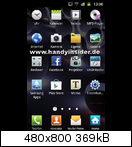
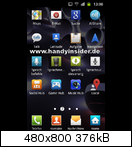

In Sachen Menü unterscheidet sich das Galaxy Beam überhaupt nicht von anderen Android-Geräten aus dem Hause Samsung. Die Oberfläche ist optisch gleich gehalten, lediglich die vorinstallierten Apps dürften leicht angepasst worden sein. Ab Werk sind folgende Einträge im Menü vorhanden:
Uhr - - - - - - - - Kalender - - - - - - - - - Videos - - - - - - - - MP3-Player
Internet - - - - - Kamera - - - - - - - - - - Eigene Dateien - - Galerie
Rechner - - - - - Projektor - - - - - - - - - UKW-Radio - - - - - Samsung Apps
Play Store - - - - Memo - - - - - - - - - - - Einstellungen - - - Google Maps
E-Mail - - - - - - Google Suche - - - - - - AllShare - - - - - - - talk
Latitude - - - - - Aufgabe - - - - - - - - - - Navigation - - - - - Sprachbefehle
Sprachmemo - - Sprachsteuerung - - - - Sprachsuche - - - Social Hub
Game Hub - - - - Music Hub - - - - - - - - Local - - - - - - - - Downloads
Foto-Editor - - - Mini Diary - - - - - - - - News & Wetter - - Task-Manager
Polaris Office - - ChatOn - - - - - - - - - - Google+ - - - - - - - Messenger
YouTube - - - - - Google MailWeitere Menüpunkte können durch das Herunterladen von Apps via Play Store bzw. Samsung Apps hinzugefügt werden. Ausserdem lassen sich bestimmte ab Werk vorinstallierte Apps ebenfalls entfernen (diese sind in der obigen Aufzählung bereits nicht mehr vorhanden!). Der Nutzer hat selbstverständlich wieder die Möglichkeit, die Menüpunkte individuell anzuordnen, eigene Ordner zu erstellen oder Apps als Schnellzugriff auf den Homescreen zu legen. Zur Navigation im Menü möchte ich auch noch ein kurzes Statement abgeben: Ich bin erstaunt, wie viel ein Dual-Core Prozessor bzw. etwas Optimierung in Sachen Software auszumachen scheint. Wenn ich mich an die Anfangszeit des Galaxy S zurück entsinne, habe ich damals je nach Aktivität im Menü doch ab und an mit Wartezeiten zu kämpfen gehabt. Diese existieren beim Beam nicht mehr – alles läuft sehr flüssig. Ich bin mal gespannt, wie sich das Ganze bei einem eventuellen Update der Software auf Android 4.0 ICS verhält.
Kamera:
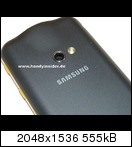
5 Megapixel hört sich im ersten Moment nicht mehr wirklich spannend an. Dass dies aber nicht unbedingt bedeutet, dass die Kamera dann auch nur durchschnittliche Fotos schießt, beweist das Galaxy Beam meiner Meinung nach sehr gut. Samsung setzt hier auf eine 5 Megapixel Kamera samt Autofokus und LED Leuchte. Wie es so oft bei Handys der Fall ist, bekommt man mit dem Beam sehr gute Fotos zustande, sofern die Helligkeit der Umgebung ausreichend bzw. gut ist. Ein Vorteil des Geräts ist, dass man mit nur wenigen Einstellungen bereits nahezu perfekte Bilder erreichen kann. Der Nutzer muss lediglich den Modus der LED Leuchte sowie den Autofokus bzw. Makro-Modus einstellen; der Weißabgleich kann beispielsweise auf „automatisch“ verbleiben. Doch nicht nur die Bilder bei Helligkeit gelingen – auch im Dunkeln kann das Galaxy Beam – zumindest auf naher Distanz – mit der Ausleuchtung durch die LED Leuchte überzeugen. Für große Räume oder gar Außenaufnahmen auf größere Entfernung ist das Gerät bei schlechten Lichtverhältnissen allerdings nicht zu empfehlen. Einen eigenen Überblick der unbearbeiteten Bilder könnt ihr euch wie immer am Ende des Testberichts verschaffen.
Einstellungsmöglichkeiten im Foto-Modus:
- - Szenen Modus: Ohne, Portrait, Landschaft, Nacht, Sport, Party/Innen, Strand/Schnee, Sonnenuntergang, Morgendämmerung, Herbstfarbe, Feuerwerk, Text, Kerzenlicht, Gegenlicht
- - Fotolicht: Aus, Ein, Automatisch
- - Weißabgleich: Auto, Tageslicht, Bewölkt, Glühlampenlicht, Fluoreszierend
- - Fokus-Modus: Autofokus, Makro
- - Wechsel zwischen Foto- und Video-Modus
- - Auslöser
- - Shortcut zur Galerie
- - Schnellzugriffe bearbeiten
- - Selbstportrait: Aus, Ein
- - Aufnahmemodus: Einzelaufnahme, Smile, Panorama, Actionaufnahme, Cartoon
- - Belichtungswert: -2 bis +2
- - Timer: Aus, 2 Sek., 5 Sek., 10 Sek.
- - Effekte: Ohne, Negativ, Graustufen, Sepia
- - Auflösung: 2560 x 1920, 2560 x 1536, 2048 x 1536, 2048 x 1232, 640 x 480
- - ISO: Auto, 100, 200, 400
- - Messung: Zentriert, Spot, Matrix
- - Blinzelerkennung: Aus, Ein
- - Hilfslinien: Aus, Ein
- - Bildqualität: Sehr fein, fein, normal
- - GPS-Tag: Aus, Ein
- - Speicher: Telefon, Speicherkarte
- - Zurücksetzen
Neben dem Schießen von Fotos unterstützt das Galaxy Beam selbstverständlich auch Videoaufnahmen. Diese lassen sich in einer maximalen Auflösung von 1280 x 720 Pixel auf den Speicher bannen und weisen – genau wie die Fotos – eine sehr ordentliche Qualität auf. Leider besitzt das Galaxy Beam keinen Autofokus der auch die kontinuierliche Fokussierung in Videos regelt. Wäre ein nettes Feature gewesen, quasi das i-Tüpfelchen.
Einstellungsmöglichkeiten im Video-Modus:
- - Aufnahme-Modus: Normal, Begrenzung für MMS, Selbstaufnahme
- - Fotolicht: Aus, Ein
- - Auflösung: 1280 x 720, 720 x 480, 640 x 480, 320 x 240
- - Weißabgleich: Auto, Tageslicht, Bewölkt, Glühlampenlicht, Fluoreszierend
- - Wechsel zwischen Video- und Foto-Modus
- - Auslöser
- - Shortcut zur Galerie
- - Schnellzugriffe bearbeiten
- - Belichtungswert: -2 bis +2
- - Timer: Aus, 2 Sek., 5 Sek., 10 Sek.
- - Effekte: Ohne, Negativ, Graustufen, Sepia
- - Videoqualität: Sehr fein, fein, normal
- - Hilfslinien: Aus, Ein
- - Speicher: Telefon, Speicherkarte
- - Zurücksetzen
Bedienung:

Kommen wir zur Bedienung des Galaxy Beam. Dies ist meiner Meinung nach neben dem „Beamer“ fast die zweit wichtigste Kategorie, speziell bei diesem Gerät. Warum? Nun – das Beam ist seit sehr langer Zeit mal wieder ein Smartphone bei dem ich sofort nach der ersten Berührung dachte „wow“. Es wirkt einfach absolut hochwertig und ist durch die rückseitige Gummierung ein wahrer Handschmeichler. Positiv dazu tragen die Abmessungen und auch das Gewicht bei, wobei man hier erwähnen muss, dass dies ganz klar eine Ansichtssache ist und von jedem unterschiedlich interpretiert werden kann und auch wird.
Die Abmessungen des Galaxy Beam:
124 x 64 x 12,5 mm bei einem Gewicht von 145 Gramm
Auch hier wieder ganz klar die Empfehlung: Sollte euch das Gerät wirklich interessieren, schaut dass ihr es vor dem Kauf mal anfassen bzw. antesten könnt. Ich bin mir sicher, dass niemand aufgrund der Software „nein“ zum Gerät sagen wird, sofern man an dem Konzept des Geräts interessiert ist. Kritischer sehe ich das aber dann schon bei der Handhabung, zumal der neue Trend ja dazu übergeht immer größere Geräte bei immer flacherer Bauweise zu haben. Das dies bei einem Smartphone mit Beamer aber nicht funktioniert, dürfte jedem klar sein. Bzgl. der Handhabung im Software-Bereich muss ich wohl nicht allzu viel sagen: Das Gerät kommt ab Werk mit Android 2.3.6 daher und bietet gewohnt viele Individualisierungsmöglichkeiten, die aber allesamt recht gut in den Tiefen des Menüs zu finden sind. Der ein oder Andere Menüpunkt wurde entfernt bzw. ist hinzugekommen (bspw. „Projektor“). Wer Samsung kennt weiss vermutlich auch, dass bei so gut wie jedem Android-Phone (die Google-Phones mal ausgenommen) noch die hauseigene TouchWIZ-Oberfläche darübergelegt wird – das ist auch beim Galaxy Beam wieder geschehen. Samsung Nutzer werden sich beim I8530 also sofort zurecht finden und allen anderen wird es nicht unnötig schwer gemacht.
Akku, Sprachqualität & Empfang:
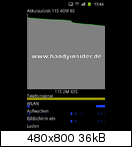
Samsung spendiert dem Galaxy Beam einen Li-Ionen Akku mit einer Kapazität von 2000 mAh. Dies mag sich im ersten Moment sehr monströs anhören, doch wenn man das Gerät hauptsächlich zum Präsentieren von Medien über den Beamer nutzt, wird der Akku quasi leer gesaugt. Aber fangen wir bei den positiven Seiten hier an: Bei normaler Nutzung verliert der Akku ca. 20-30% seiner Kapazität am Tag. Man kann im Reiter „Akkuverbrauch“ sehr schön sehen, dass das Gerät quasi nie selbstständig „aufwacht“, also keine bzw. nur wenige ungewollte Prozesse im Hintergrund aktiv sind. Nutzt man den Beamer also nur sporadisch und dann auch nur wenige Momente, kommt man locker zwei Tage über die Runden. Wer den Beamer aber häufiger nutzt, sollte das Gerät wie es aktuell bei fast jedem Smartphone der Fall ist am Abend an die Steckdose anschließen.
Für alle Leser die Interesse haben, wie lange das I8530 im reinen Beamer-Betrieb durchhält, habe ich natürlich auch Daten aus der Praxis: Der Akku verkraftet nach einem vollständigen Ladevorgang einen Dauerbetrieb des Beamers von 4,5 Stunden. Das ist meiner Meinung nach ein sehr sehr ordentlicher Wert der sich sehen lassen kann. Allerdings wird das Gerät mit zunehmender Betriebsdauer bedeutsam wärmer – in etwa vergleichbar mit dem Samsung Galaxy S II bei anspruchsvollen Anwendungen. Selbstständig abgeschaltet hat sich das Gerät während des Betriebs nicht. Jedoch wird bei einer Kapazität von 10% des Akkus der Beamer automatisch ausgeschaltet um noch eine möglichst lange Erreichbarkeit zu gewährleisten.


